{{ getTotalHits() | thousandNumberSeperatorFilter }} resultater Filter

Tegn din hest på PC!

Tilbage til Tegn din hest på PC!

Tegn din hest på PC! - Så går vi i gang!
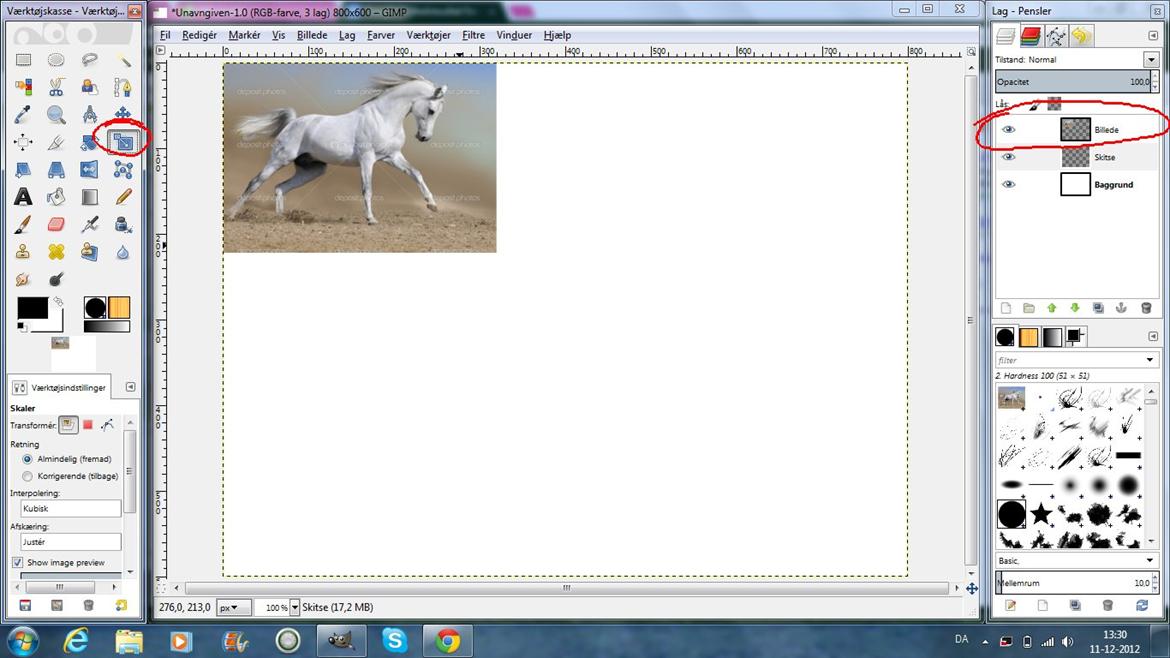
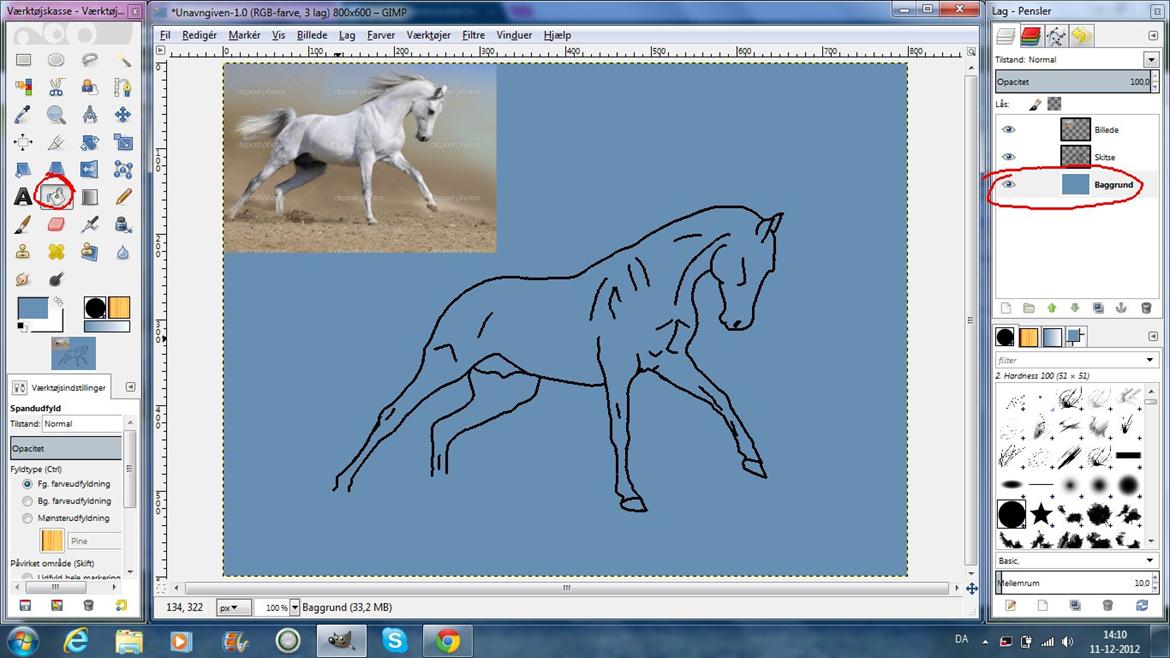
Det kan være en god idé, det første gange man tegner, lige at bruge et billede at kigge efter.
Hvis i ikke vil det, skal i bare gå videre til næste billede.

Dette billede er bare en random billede fra google. 

Hvis du vil have billedet større eller mindre, så brug knappen "skalér" (markeret til venstre med en rød ring)

Det er en god idé at have flere lag. Et til billedet, et til baggrunden og et til tegningen (til at starte med i hvert fald).

Placer billedet et sted, så det ikke kommer til at være i vejen for din tegning.

OBS! Sørg for at billedet ikke ligger på et lag for sig selv og IKKE på baggrundslaget. billede 1
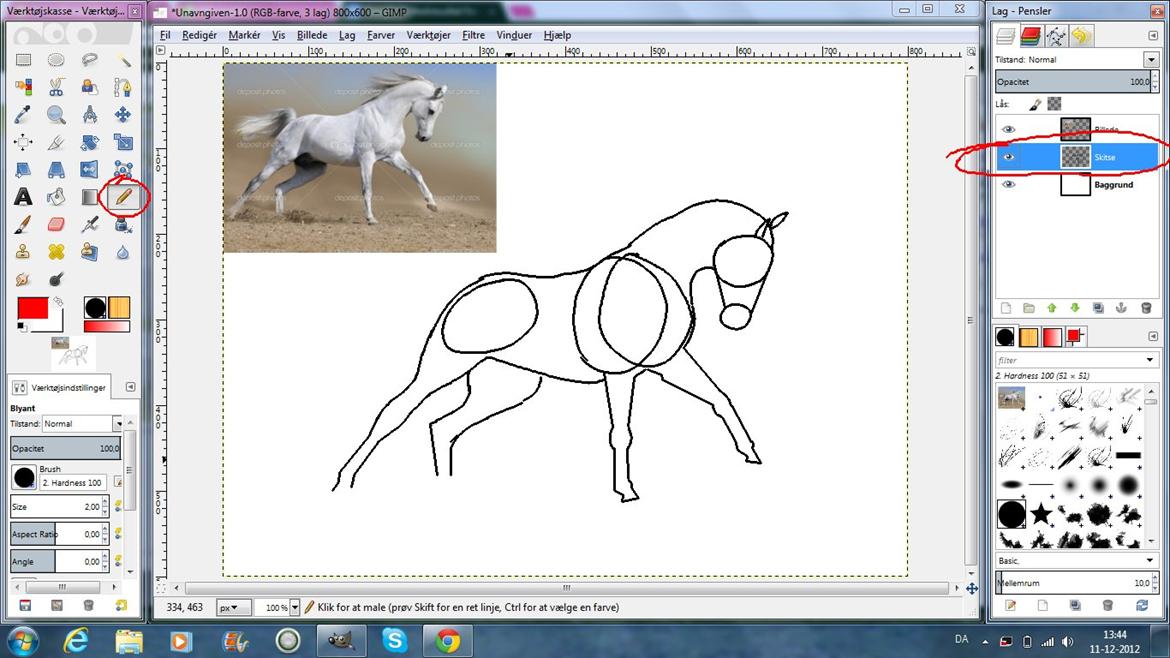
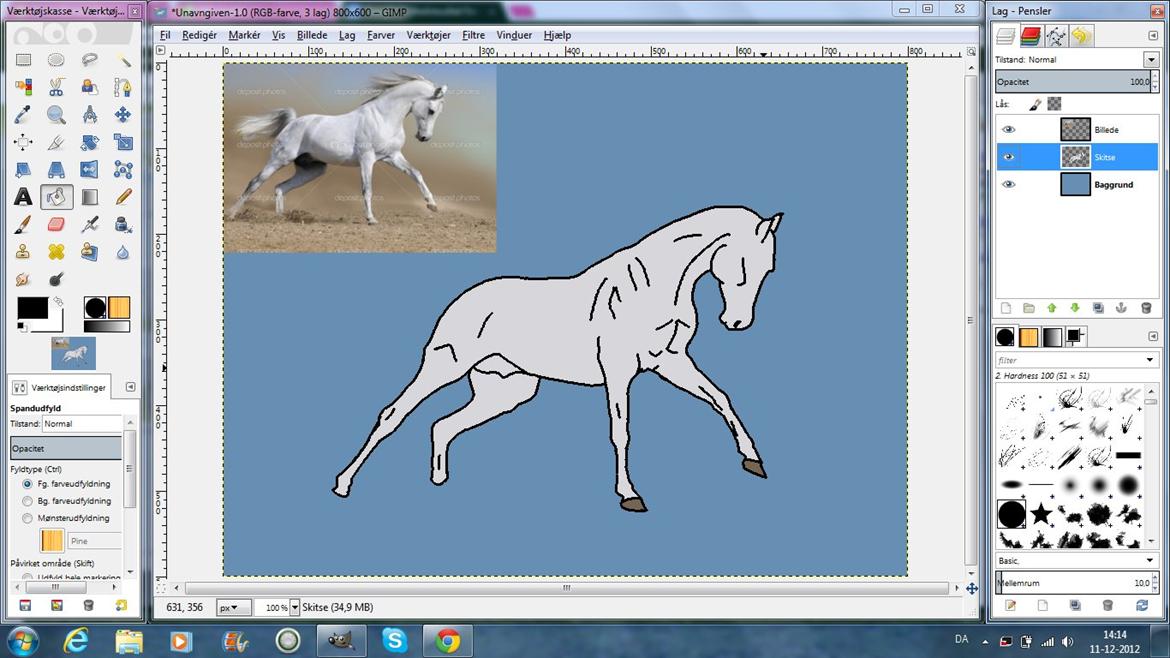
Tegn din hest på PC! - Så skal der tegnes skitse!
Som hjælp kan du evt. bruge cirkler til hoved (mule og kæbe-pande), skulderne og bagparti m.m. Jeg har valgt, kun at bruge de nævnte eksempler. 

OBS! Sørg for, at du ikke tegner skitsen på samme lag som hverken baggrunden eller billedet! billede 2
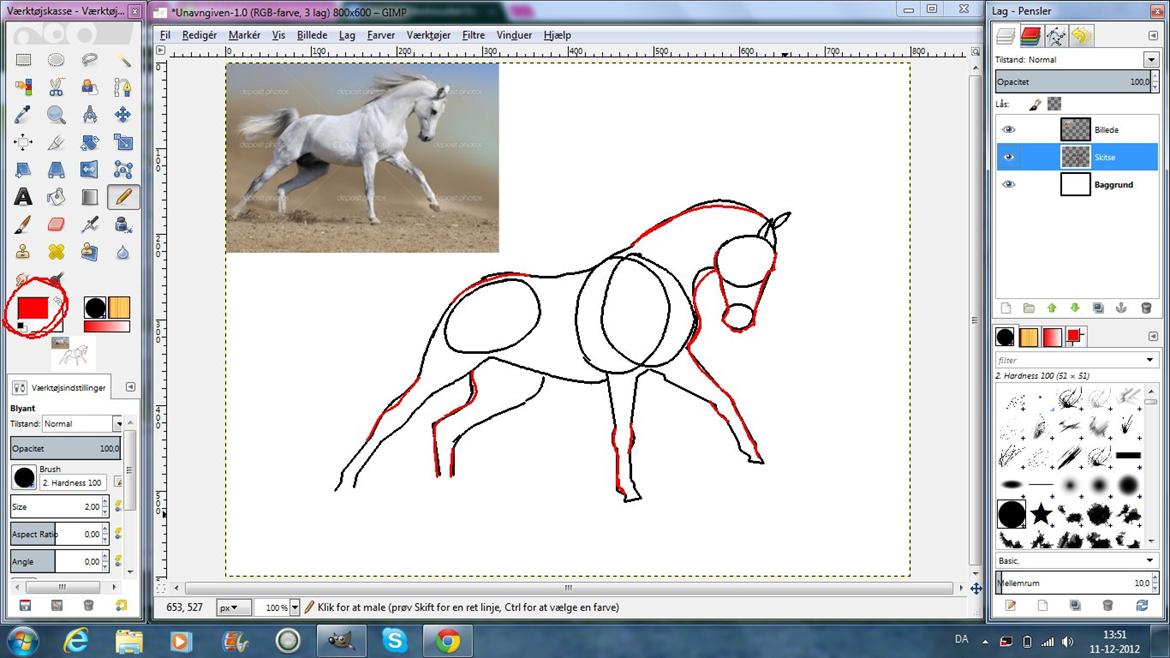
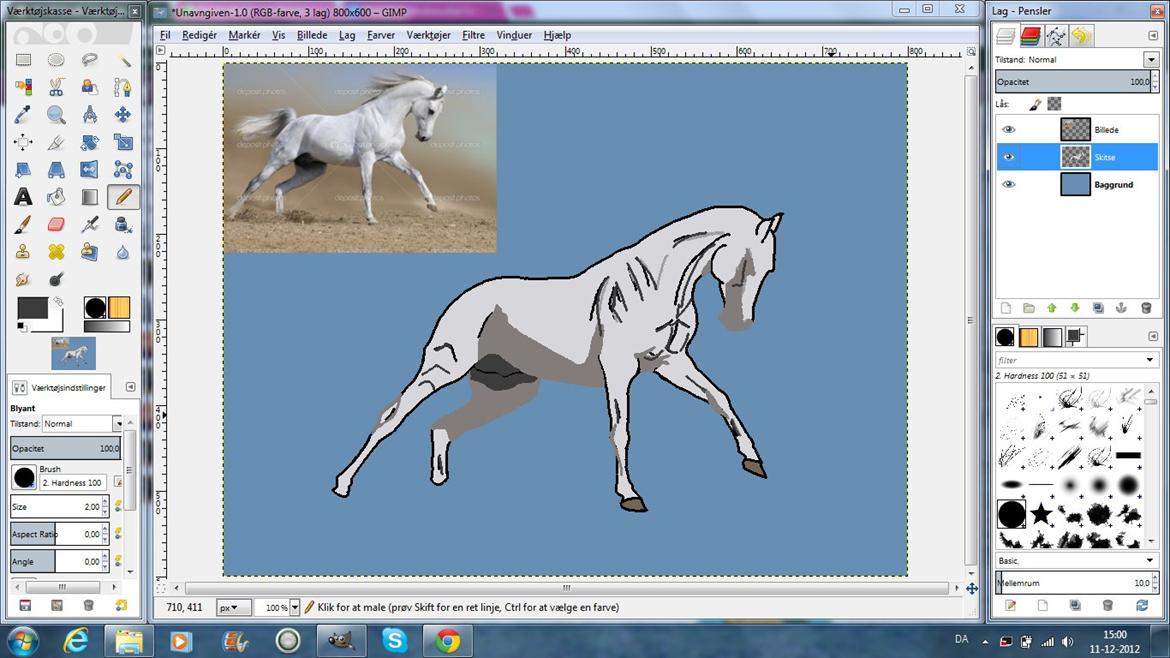
Tegn din hest på PC! - Er halsen for tyk/tynd? Er hovedet for firkantet/rundt? Er benene for tykke/tynde? Så er det tid til at rette det nu. 
Det ville være en god idé at rette med en anden farve, sådan så man kan se både gamle og nye streger. Når du har rettet, visk de gamle streger ud, hvor du har rettet og omfarv de nye streger (behøver du ikke). billede 3
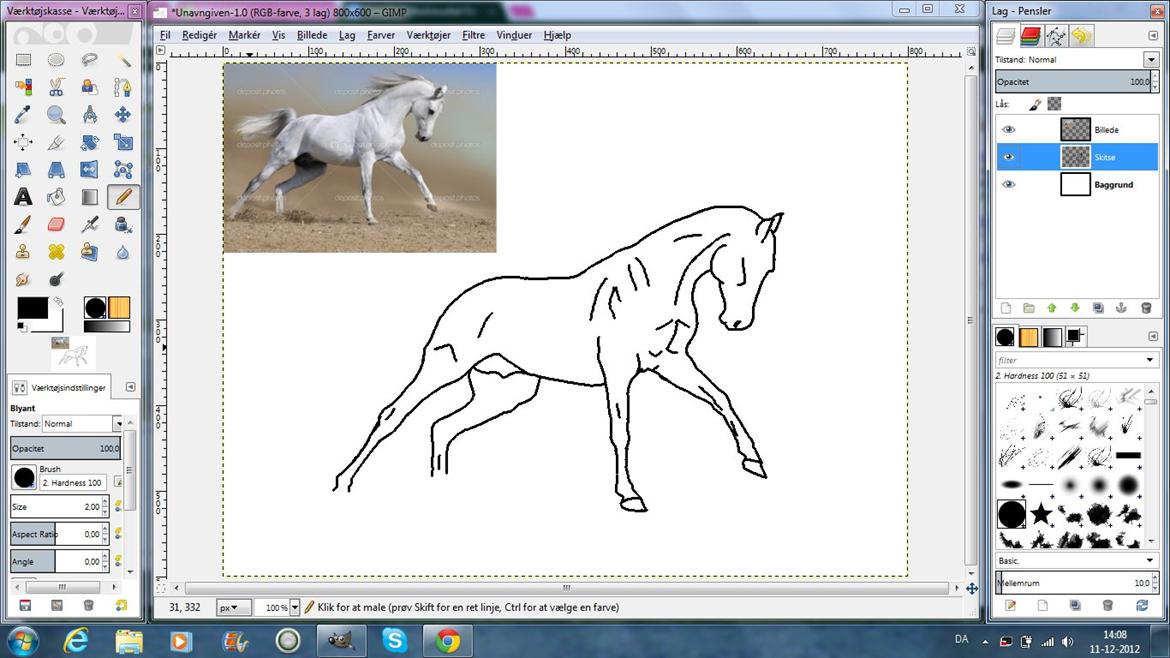
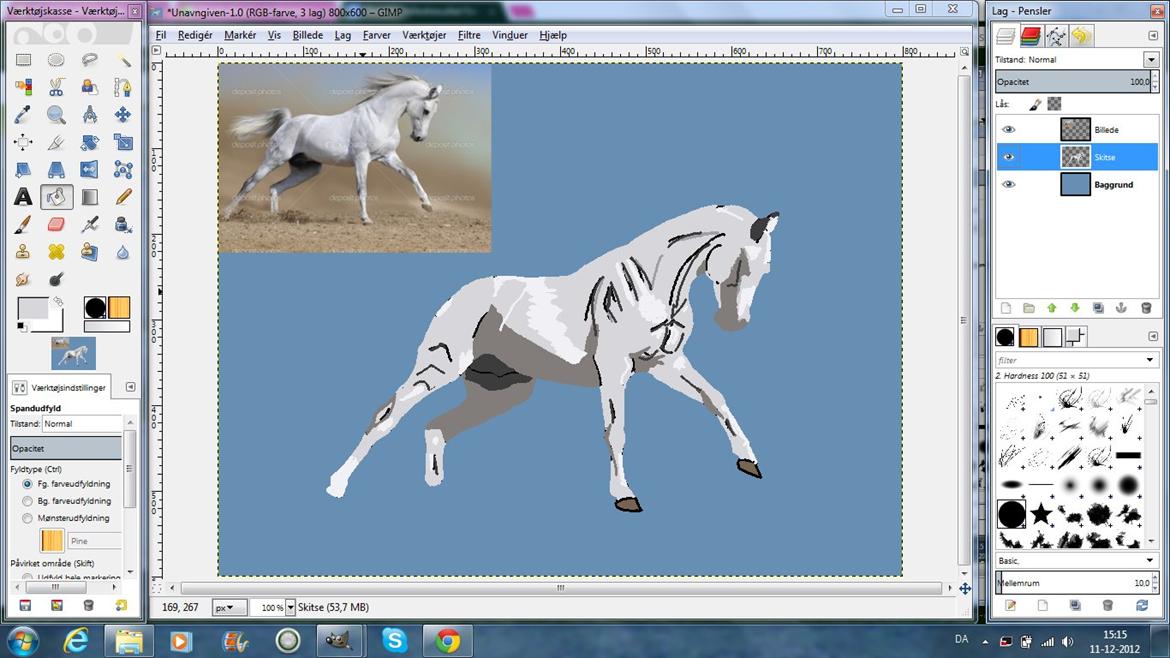
Tegn din hest på PC! - Så er det tid til at tegne musker, køn m.m.
Disse linjer behøves ikke blive tegnet nu. Dette kan evt. vente til senere. 
Få så meget med, som muligt. billede 4
Tegn din hest på PC! - Hesten skal farves... I dette tilfælde er hestens grundfarve en nuance af hvid, så vi ville ikke kunne se hesten særlig godt, fordi baggrunden også er hvid. Farv derfor baggrunden en hvilken som helst farve. Det gør lige meget hvilken. 

OBS! Sørg for, at du farver på baggrundslaget! billede 5
Tegn din hest på PC! - Så skal hesten farves! Men før du begynder, skal du lige sikre dig, at der ikke er nogen huller i din skitse. I min er der to huller, det er ved benene. Der sætter jeg to streger og farver hesten.
Farv også hovene. billede 6
Tegn din hest på PC! - Muskler og skygger skal nu farves. Først skyggerne. 
Find en mørk nuance af grundfarven (eller vælg sort og gør den gennemsigtig). Farv så hvor skyggerne skal være. Lav endelig mange. Også i lidt lysere nuancer.

Vælg derefter en mørkere nuance (eller mindre gennemsigtigt sort) af grundfarven og marker muskler m.m. billede 7
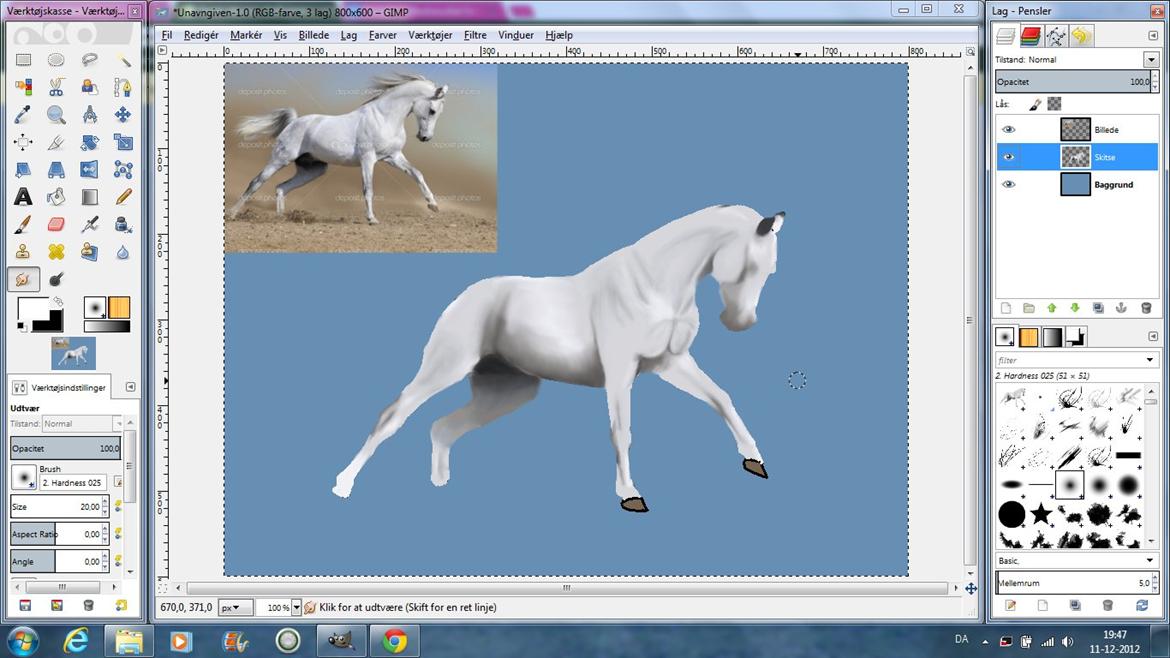
Tegn din hest på PC! - Vælg derefter en lysere nuance af grundfarven. Marker der hvor lyset rammer hesten (hvor hesten "skinner". billede 8
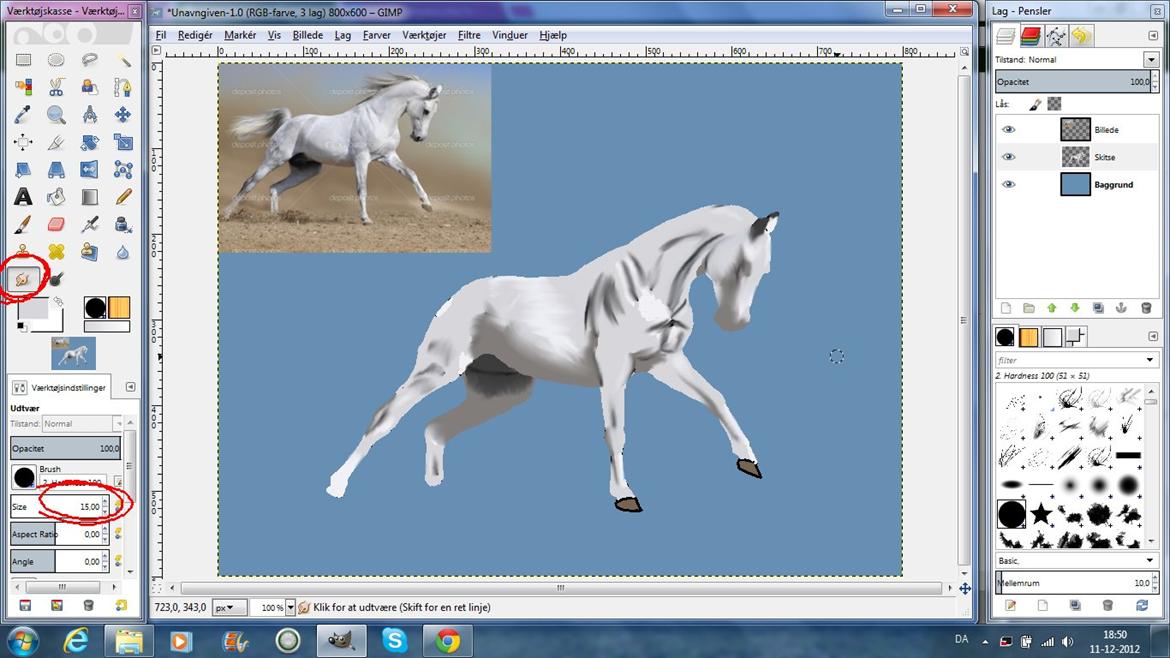
Tegn din hest på PC! - Tvær nu dette ud med udtværingsværktøjet (markeret øverst til venstre med en rød ring). Du skal ikke bruge en for stor pensel, men heller ikke for lille (markeret nederst til venstre med en rød ring). Jeg har valgt 15, men den var måske lidt for stor i dette tilfælde... billede 9
Tegn din hest på PC! - Brug så en stor men blød pensel til at tvære lys og skygge ud, sådan så det ligger det hvor det skal være, og ser ordenligt ud. Brug en lille pensel til at ordne muskler m.m. billede 10
Tegn din hest på PC! - Lav derefter hovene. Jeg har lavet dem på samme måde som med hesten. Tilføjet noget mørkt og tilføjet noget lyst og tværet det ud. 

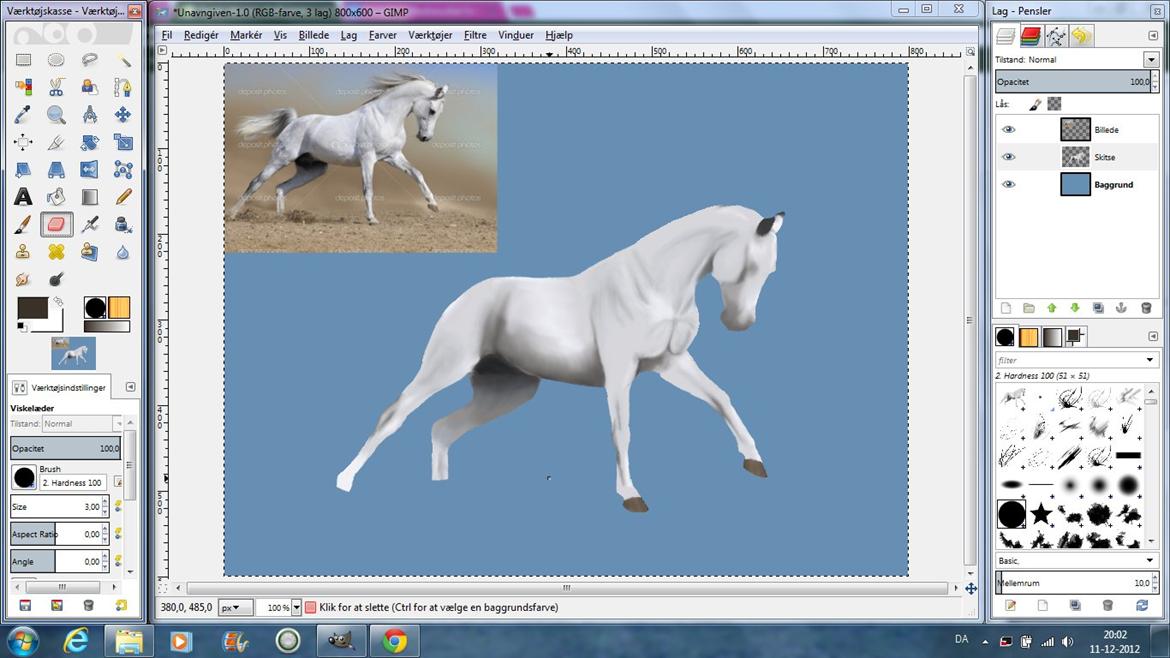
Derefter brug viskelæderet til at slette de resterende sorte pletter i kanten samt udtværet kant. billede 11
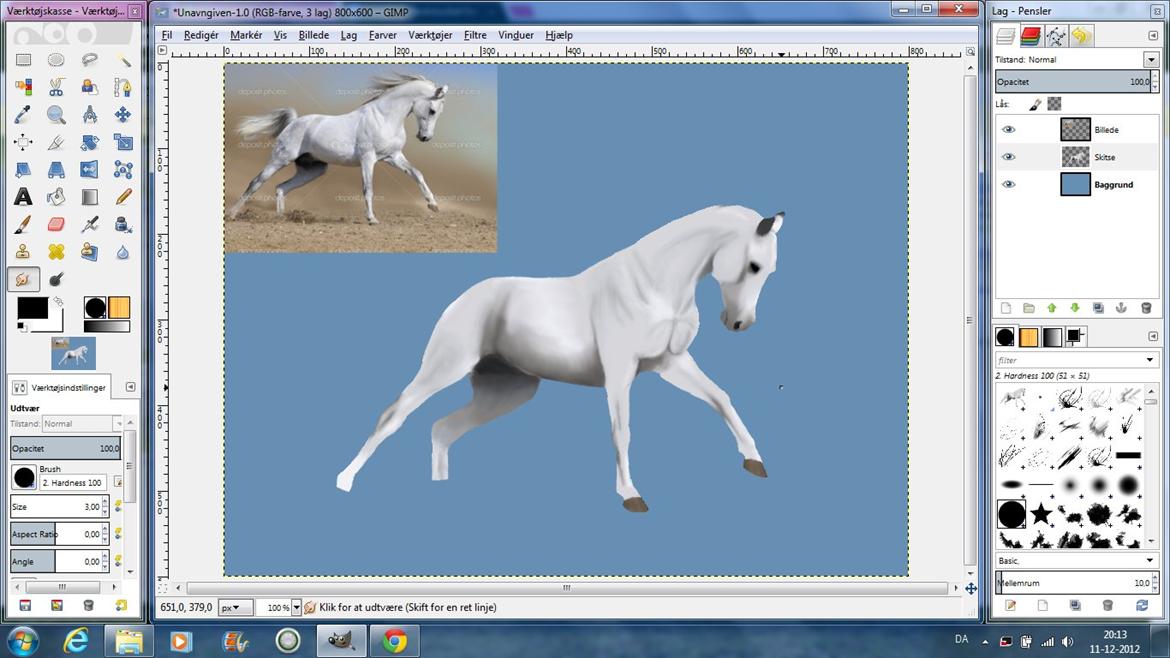
Tegn din hest på PC! - Tilføj så øje/øjne, næsebor, mund, aftegner m.m. Jeg har valgt ikke at tegne aftegningerne. Brug forskellige funktioner til at få det til at se levende ud. billede 12
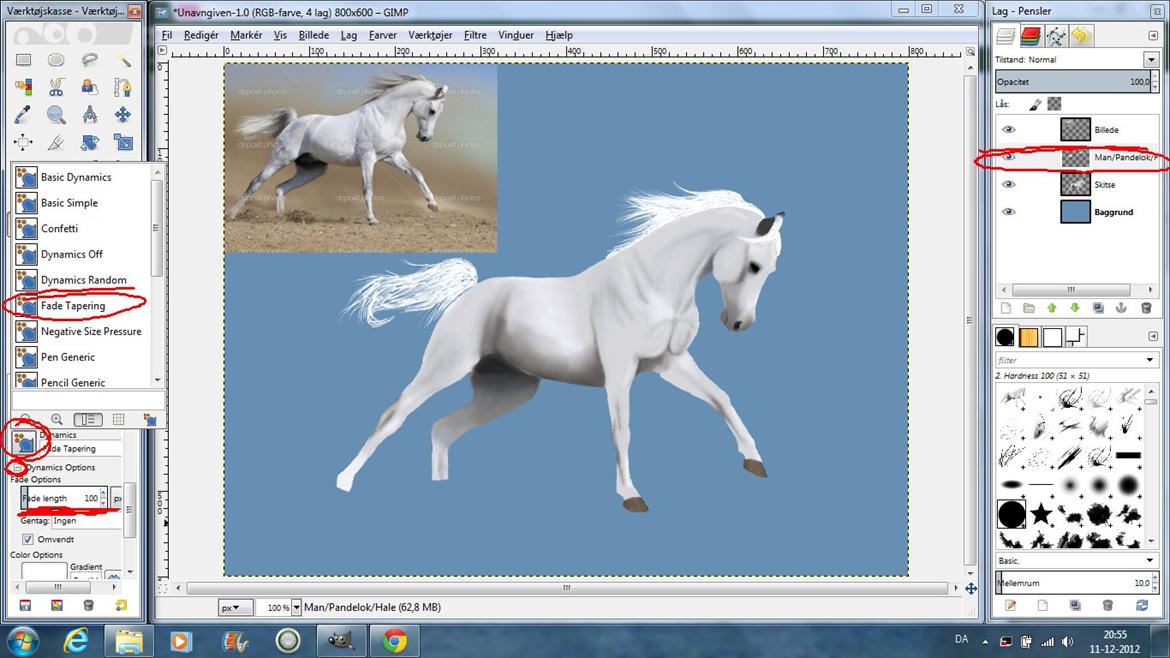
Tegn din hest på PC! - Tid til man og hale! Så er vi næsten færdige!

Lav først et nyt lag over laget med hesten (tegningen). Vælg derefter en grundfarve.
Vælg penslen og rul ned i bjælken "værktøjsindstillinger". Der er en knap der hedder "Dynamics". Tryk på den og vælg "Pressure Opacity". Tryk så på det lille plus nedenunder og sæt et flueben i "omvendt". Du kan så vælge hvor langt du kan tegne, før stregen forsvinder.
Optegn så pandelokken, manen og halen. Det behøver ikke være pænt, bare det ligner nogenlunde. billede 13
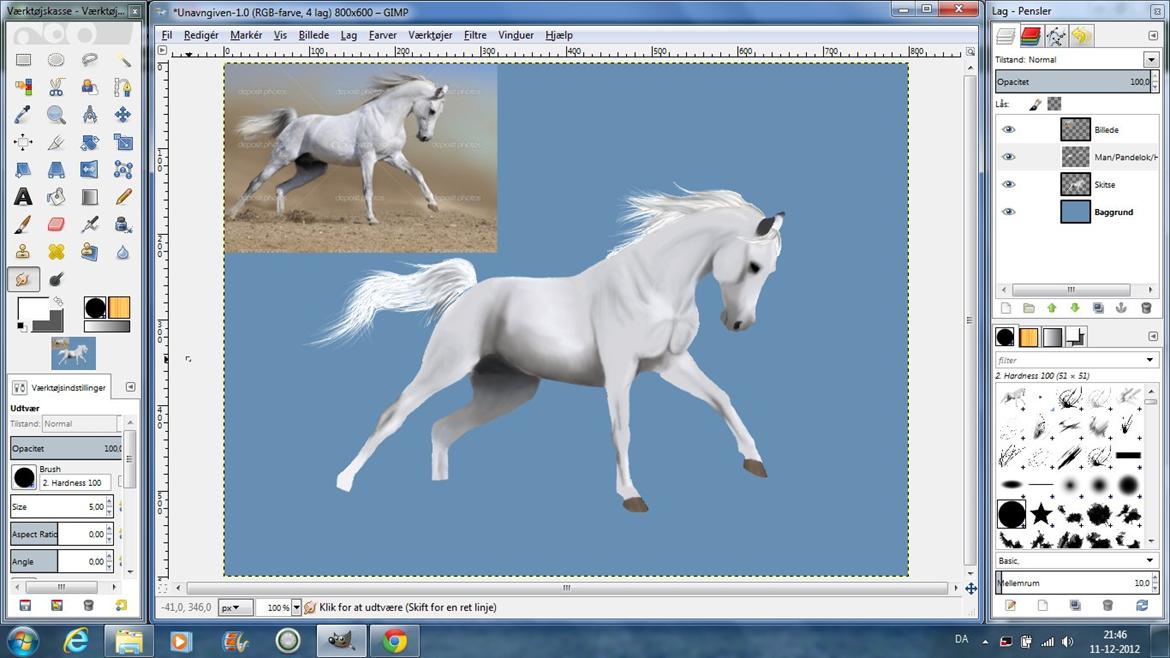
Tegn din hest på PC! - Så skal ekstra-farverne/skyggerne på! Det funderer på samme måde, som med selve hesten, man må bare ikke bruge en alt for stor pensel til at tvære det ud.
(jeg har forlænget halen lidt og ikke gjort så meget ud af skygger/farverne, da jeg kan lide enkle haler/maner/pandelokker) billede 14
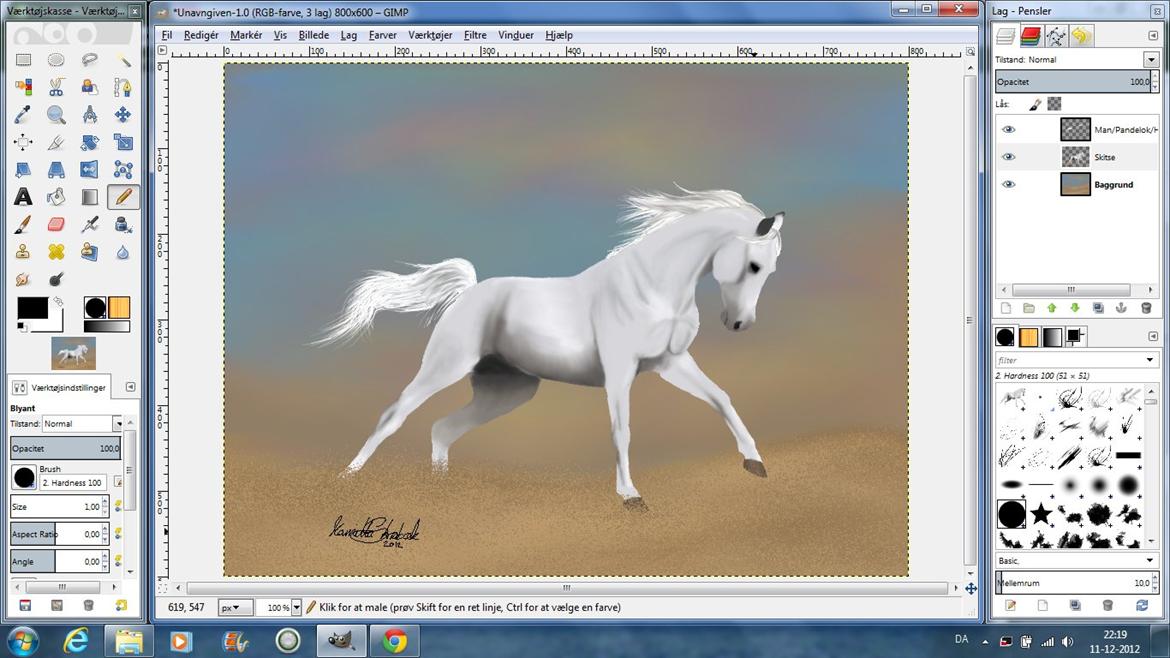
Tegn din hest på PC! - Lav så en valgfri baggrund, ret det sidste til, og så er den færdig!:D billede 15
Annonce